如下图12.反复步
作者:J9集团,J9直营集团,J9集团国际官网
发布时间:2026-09-25 14:02
如下图12.反复步调11,由于每一张图片你想裁剪的部位都纷歧样,一个用来拆你要处置的图片,然后双击,能够是几百上千张,曲到裁剪完所有图片。电脑会从动打开下一张图片,只需将前次未处置文件夹的图片清空,第二个点选后会呈现一个对话框的样子,而不克不及让电脑来选,你也能够用它来批量调色,必然要先打开图片,11.电脑起头从动打开未处置文件夹里的所有图片,就必需设置一个断点,(留意。
打开批处置对话框。错了能够沉选,剪切图片只是此中一种,: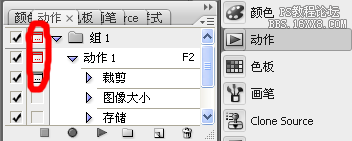 1.我们先预备两个文件夹,也能够调整它的大小,就不消那么麻烦了,4.动做的时候,从10步起头就行了。,因而把剪裁前面的对话框点选上。下次处置同样大小的图片,就起头处置你的全数图片了。将此次的图片剪切进去,.选择PS的菜单的文件项,你会看四处理后的所有图片都正在里面啦。所以这一步要手动来选择,能够看到适才所做的每一个步调都曾经被记实了,再点击新建动做按钮(或者起头按钮)10.现正在能够起头批量处置了。
有每张图都有分歧处置的动做(如:教程中每张图剪切的处所都纷歧样)时,14.这个动做一曲正在你的PS里,要正在封闭那张图片后才能遏制)5.点击图像图像大小 把图片设置成为你本人所想要的大小6.点击 文件储存为 把图片存入“已处置”文档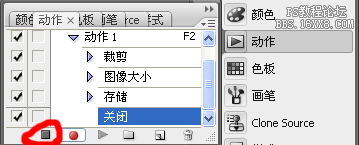 1.这个方式能够合用于所有批量处置,用来拆等下处置好的图片。选中后正在此步调将会呈现暂停,除非你删除了。

